
สแกนขาย ตัดสต๊อก ดูยอดทุกสาขา จบในมือถือเครื่องเดียว
แอปจัดการสต๊อกที่ทำมาเพื่อร้านเสื้อผ้าโดยเฉพาะ นับทุกสี ทุกไซส์ให้ตรงเสมอ ออกใบเสร็จได้ทันที ลูกน้องขายจากมือถือตัวเอง เจ้าของเห็นยอดสด ๆ และเน็ตหลุดก็ขายต่อได้
มีโค้ดแล้ว เข้าใช้งานเลยยังไม่มีโค้ด? ติดต่อขอโค้ดได้ทุกช่องทาง
ใช้ได้ทั้งมือถือ แท็บเล็ต และคอมพิวเตอร์ ไม่ต้องซื้อเครื่องสแกน เริ่มขายได้ในวันเดียว
ทำอะไรได้บ้าง
- สแกนด้วยกล้องมือถือ
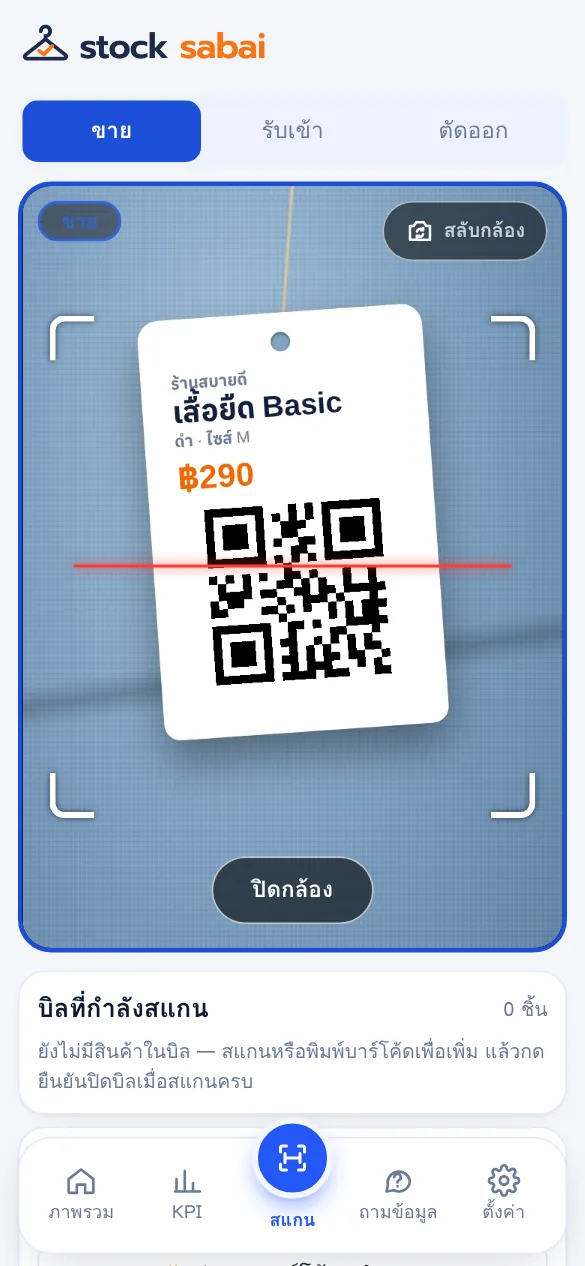
- สแกน QR หรือบาร์โค้ดบนป้ายได้ทันที ใช้เครื่องสแกน USB หรือบลูทูธร่วมด้วยก็ได้
- ขาย รับเข้า ตัดออก
- เลือกโหมดก่อนสแกน สต๊อกบวกหรือลบให้อัตโนมัติ แยกตามสีและไซส์
- ใบเสร็จและส่วนลด
- ใส่ส่วนลดรายชิ้นหรือทั้งบิล เลือกเงินสด โอน หรือบัตร แล้วพิมพ์หรือบันทึกเป็น PDF
- หลายสาขา หลายพนักงาน
- ลูกน้องมีโค้ดของตัวเอง เห็นเฉพาะบิลที่ตัวเองขาย ส่วนเจ้าของเห็นทั้งร้าน
- รายงานยอดขาย
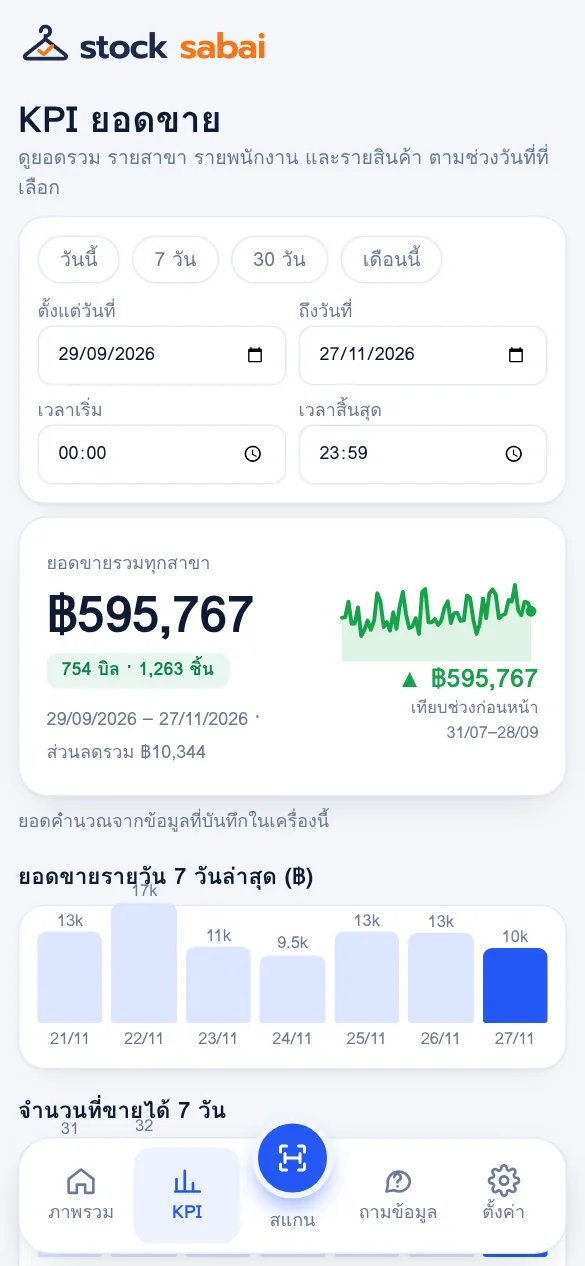
- เลือกช่วงวันและเวลาได้ ดูรายสาขา รายพนักงาน รายสินค้า แล้วส่งออกเป็น PDF หรือ Excel
- ป้าย QR หรือบาร์โค้ด และนำเข้า Excel
- สร้างป้าย QR หรือบาร์โค้ดพร้อมพิมพ์ และนำเข้าสินค้าเดิมจากไฟล์ Excel หรือ CSV ได้ทีละหลายรายการ
- เน็ตหลุดก็ขายต่อได้
- ข้อมูลเก็บในเครื่องก่อน แล้วซิงก์ขึ้นเซิร์ฟเวอร์เองเมื่อเน็ตกลับมา
- ข้อมูลแต่ละร้านแยกกัน
- ร้านอื่นมองไม่เห็นข้อมูลของคุณ สำรองข้อมูลได้ และใช้ได้ 11 ภาษา
เริ่มใช้ใน 3 ขั้น
- ทักมาที่ LINE, WhatsApp หรืออีเมลบอกชื่อร้านและแพ็กเกจที่ต้องการ
- รับโค้ด 12 ตัวหลังชำระเงิน เราส่งโค้ดให้ทางแชท
- เปิดแอปแล้วใส่โค้ดเพิ่มสินค้า หรือนำเข้าจาก Excel แล้วเริ่มขายได้เลย
วิธีใช้ทีละหน้า
ตั้งแต่ใส่โค้ดจนปิดบิลแรกได้ แตะแต่ละขั้นเพื่อดูหน้าจอและหน้าที่ของทุกปุ่ม

1ใส่โค้ด
- ช่องเลือกภาษา (มุมขวาบน)เปลี่ยนภาษาของแอปได้ 11 ภาษา
- ช่องใส่โค้ดพิมพ์โค้ด 12 ตัวที่ได้รับ เช่น ABCD-EFGH-JKLM
- ช่องติ๊กยอมรับอ่านและยอมรับเงื่อนไขการใช้งานก่อนเริ่ม
- ยืนยันโค้ดเปิดใช้งานเครื่องนี้ (ต้องต่ออินเทอร์เน็ต)
- ติดต่อแอดมิน / คู่มือทัก LINE, WhatsApp หรืออีเมลได้จากหน้านี้

2ตั้งค่าร้าน
- เมนู ⚙ ตั้งค่า (แถบล่าง)เปิดหน้าตั้งค่า เจ้าของร้านเห็นครบทุกส่วน ลูกน้องเห็นแค่ธีม ภาษา และเกี่ยวกับ
- ดูวิธีใช้งานเปิดหน้าวิธีใช้ทีละหน้าจอนี้ กลับมาดูได้ทุกเมื่อ
- ธีม Clean Pro / Midnight / BoutiqueClean Pro สว่างสีน้ำเงิน อ่านง่ายตอนกลางวัน · Midnight ธีมมืด สบายตาตอนกลางคืน · Boutique โทนครีมอบอุ่น แตะแล้วเปลี่ยนทันที
- ภาษา / Languageเลือกได้ 11 ภาษา ทั้งแอปเปลี่ยนตามทันที แต่ละเครื่องตั้งภาษาของตัวเองได้
- ติดตั้งแอปไว้หน้าจอการ์ดนี้ขึ้นเมื่อยังไม่ได้ติดตั้ง Android กด “ติดตั้ง” ได้เลย iPhone กดปุ่มแชร์ใน Safari แล้วเลือก “เพิ่มลงหน้าจอโฮม”
- ชื่อร้าน / ชื่อนิติบุคคลขึ้นเป็นหัวใบเสร็จทุกใบ
- สาขาของเครื่องนี้ · ชื่อของคุณแต่ละเครื่องตั้งเองได้ บิลจากเครื่องนี้ใช้สาขานี้อัตโนมัติ และชื่อของคุณขึ้นเป็นผู้ขายบนใบเสร็จ
- ที่อยู่ · เบอร์โทรขึ้นบนใบเสร็จ ให้ลูกค้าติดต่อกลับได้
- เลขผู้เสียภาษี 13 หลักใส่เฉพาะร้านที่มีเลขผู้เสียภาษี ถ้าไม่มีเว้นว่างได้
- จดทะเบียน VAT 7%ติ๊กเมื่อร้านจดทะเบียน VAT ราคาสินค้าถือว่ารวม VAT แล้ว ใบเสร็จจะแยกยอด VAT ให้
- ข้อความท้ายใบเสร็จเช่น ขอบคุณที่ใช้บริการ หรือเงื่อนไขการเปลี่ยนสินค้า
- คำทักทายหน้าแรกข้อความที่ขึ้นบนหน้าภาพรวม ว่างไว้จะใช้คำทักทายปกติ
- บันทึกข้อมูลร้านกดทุกครั้งหลังแก้ไข ใบเสร็จใบถัดไปจะใช้ข้อมูลใหม่

3ตั้งค่าเพิ่มเติม
- เปลี่ยนเครื่อง / รีเซ็ตเครื่องนี้ย้ายไปมือถือใหม่: กดที่เครื่องเดิม (ต่อเน็ตให้ซิงก์ครบก่อน) แล้วใส่โค้ดเดิมในเครื่องใหม่ ข้อมูลตามไปครบ ทำได้ 3 ครั้งต่อ 30 วัน
- บัญชีพนักงานดูโค้ดพนักงานทุกคน พร้อมสาขา สถานะ (ยังไม่ใช้ / ใช้งานอยู่ / ยกเลิกแล้ว) วันหมดอายุ และเวลาใช้ล่าสุด ต้องการโค้ดเพิ่ม ติดต่อผู้ขาย
- รีเซ็ตเครื่อง (พนักงาน)พนักงานเปลี่ยนมือถือ กดแล้วให้พนักงานใส่โค้ดเดิมในเครื่องใหม่ เครื่องเก่าจะถูกล็อก
- ยกเลิก (พนักงาน)พนักงานลาออก กดแล้วเครื่องของเขาใช้งานไม่ได้ทันที บิลเก่ายังอยู่ครบ
- โหลดข้อมูลตัวอย่างสร้างยอดขายย้อนหลัง 60 วัน 3 สาขา 6 พนักงาน ไว้ลองดูกราฟและ KPI สต๊อกจริงไม่เปลี่ยน
- ลบข้อมูลตัวอย่างลบบิล พนักงาน สาขา และสินค้าตัวอย่างออกหมด ควรกดก่อนเริ่มใช้จริง
- ดาวน์โหลดข้อมูลเก็บไว้ก่อนเก็บข้อมูลทั้งร้านเป็นไฟล์ไว้ในเครื่อง ก่อนล้างข้อมูล
- ล้างข้อมูลทั้งหมดลบสินค้า สต๊อก ยอดขาย บิล สาขา พนักงาน และข้อมูลร้าน ทุกเครื่อง กู้คืนไม่ได้ ต้องพิมพ์ RESET ยืนยัน ส่วนโค้ดและวันหมดอายุยังอยู่
- คู่มือ · นโยบายความเป็นส่วนตัว · เงื่อนไขการใช้งานอ่านคู่มือฉบับเต็มและเอกสารของบริการ
- เวอร์ชัน · อัปเดตแอปเป็นเวอร์ชันล่าสุดดูเลขเวอร์ชันที่ใช้อยู่ กดอัปเดตเมื่อเราแจ้งว่ามีเวอร์ชันใหม่ หรือแอปทำงานผิดปกติ

4เพิ่มสินค้า
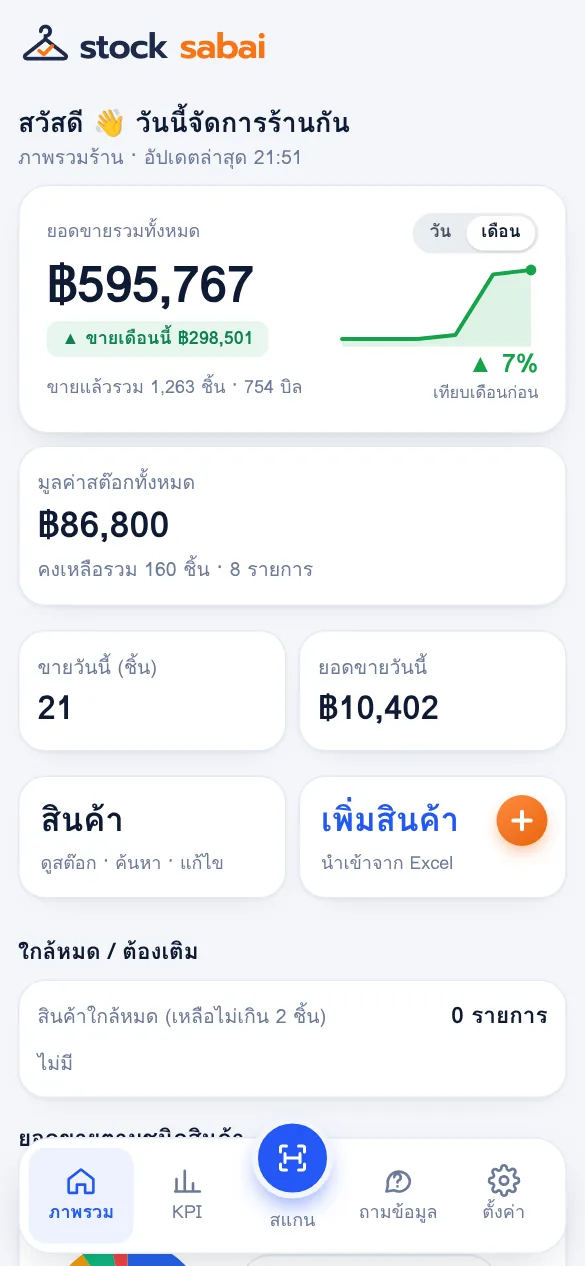
- เพิ่มสินค้า (หน้าภาพรวม)ปุ่มที่มีเครื่องหมาย + สีส้ม เปิดหน้านำเข้าสินค้า
- ดาวน์โหลดไฟล์ตัวอย่าง (Excel)กรอกบาร์โค้ด ชื่อ สี ไซส์ ราคา จำนวน
- เลือกไฟล์ Excel / CSVนำเข้าสินค้าทั้งหมดในครั้งเดียว สต๊อกบวกเพิ่มให้อัตโนมัติ
- สแกนสินค้าใหม่ (โหมดรับเข้า)เลือกโหมดรับเข้า แล้วสแกนบาร์โค้ดที่ยังไม่มีในระบบ จะมีหน้าต่างให้กรอกชื่อ สี ไซส์ ราคา (ดูขั้นที่ 5)
- สินค้า (หน้าภาพรวม)ค้นหาด้วยชื่อ สี ไซส์ บาร์โค้ด และกรองของใกล้หมด

5รับสินค้าเข้า
ตัวอย่าง: รับเสื้อยืดล็อตใหม่ 20 ตัว ที่มีบาร์โค้ดจากโรงงานติดมาแล้ว ไม่ต้องพิมพ์ป้ายใหม่ ยิงบาร์โค้ดเดิมได้เลย
- 1. เลือกโหมด รับเข้ากดปุ่มสแกนตรงกลางแถบล่าง แล้วแตะ “รับเข้า” (สีเขียว)
- 2. ยิงบาร์โค้ดที่ติดมากับสินค้าใช้กล้องมือถือ หรือเครื่องสแกน USB / บลูทูธ ก็ได้ บาร์โค้ด EAN, UPC และ Code 128 อ่านได้หมด
- 3. สินค้าใหม่ กรอกข้อมูลครั้งเดียวจะมีหน้าต่าง “ไม่พบ … — เพิ่มสินค้าใหม่” ใส่ชื่อรุ่น สี ไซส์ ราคา แล้วกด “บันทึกแล้วทำรายการต่อ”
- 4. ใส่จำนวนที่รับเข้าเช่น 20 แล้วกด “ยืนยันรับเข้า” สต๊อกเพิ่ม 20 ทันที
- 5. ล็อตถัดไป ยิงแล้วใส่จำนวนอย่างเดียวแอปจำบาร์โค้ดนี้แล้ว ไม่ต้องกรอกข้อมูลซ้ำ
- ทริก: ตั้งช่อง “จำนวน” ไว้ก่อนใส่ตัวเลขในช่องจำนวนบนหน้าสแกน (เช่น 12) ทุกครั้งที่ยิงจะขึ้นจำนวนนั้นให้เลย
- สีหรือไซส์ต่างกันส่วนใหญ่บาร์โค้ดจะต่างกัน ให้ยิงแยกทีละแบบ แต่ละแบบจะเป็นสินค้าแยกกันในสต๊อก
- ของที่ไม่มีบาร์โค้ดนำเข้าจาก Excel แล้วพิมพ์ป้าย QR หรือบาร์โค้ดของแอปไปติด (ขั้นที่ 6)

6พิมพ์ป้ายสินค้า
- QR code / บาร์โค้ดเลือกรูปแบบป้ายได้ทั้งในหน้าเพิ่มสินค้าและหน้าป้าย
- เพิ่มสินค้า → พิมพ์ป้ายเปิดหน้าป้ายจากหน้าเพิ่มสินค้า
- ที่เพิ่งนำเข้า / ทั้งหมดเลือกว่าจะพิมพ์ป้ายของสินค้ากลุ่มไหน
- ตามจำนวนสต๊อก / 1 ป้ายต่อสินค้าพิมพ์ป้ายเท่าจำนวนชิ้น หรือชนิดละป้ายเดียว
- ปรับจำนวนป้ายรายสินค้ากำหนดจำนวนป้ายของแต่ละสินค้าเอง
- พิมพ์ / บันทึกเป็น PDFป้ายจะสร้างในไฟล์ที่พิมพ์ / PDF

7สแกนสินค้า
- ขาย / รับเข้า / ตัดออกเลือกโหมดก่อนสแกน สีปุ่มเปลี่ยนตามโหมด
- ปุ่มสแกน (กลางแถบล่าง)กล้องเปิดทันที ส่องป้าย QR หรือบาร์โค้ดในกรอบสีขาว
- สลับกล้อง / ปิดกล้องเลือกกล้องหน้า/หลัง และปิดกล้องเมื่อสแกนครบ
- ไฟฉายเปิดไฟช่วยสแกนในที่มืด (มือถือที่รองรับ)
- ถ่ายรูปบาร์โค้ด (สำรอง)ใช้เมื่อกล้องสแกนสดไม่ได้
- ช่องพิมพ์ / ยิงบาร์โค้ดพิมพ์รหัสเอง หรือใช้เครื่องสแกน USB แล้วกด Enter
- จำนวน / ส่วนลด ฿ %แก้จำนวนและส่วนลดของชิ้นนั้น
- ยกเลิก / เพิ่มลงบิลใส่สินค้าลงบิลที่กำลังขาย
- ไม่รู้จักรหัสนี้โหมดขายหรือตัดออกเจอรหัสที่ยังไม่มีในระบบ แอปจะเตือน กดเปลี่ยนเป็นรับเข้า แล้วสแกนใหม่

8ปิดบิล
- − + ✕ลด เพิ่ม หรือลบสินค้าแต่ละรายการในบิล
- สาขาล็อกตามสาขาของเครื่องนี้ที่ตั้งไว้ในหน้าตั้งค่า เครื่องที่ยังไม่ได้ตั้งสาขาให้เลือกสาขาเอง
- พนักงานเลือกคนที่ขาย เพื่อดูยอดรายพนักงาน
- ชำระโดยเงินสด โอน-พร้อมเพย์ หรือบัตร
- ส่วนลดท้ายบิลลดเป็นบาทหรือเปอร์เซ็นต์ทั้งบิล
- ยกเลิกบิล / ยืนยันปิดบิลปิดบิลแล้วสต๊อกตัดทันทีและได้ใบเสร็จ

9ใบเสร็จ
- พิมพ์ / บันทึก PDFพิมพ์ใบเสร็จ หรือส่งเป็นไฟล์ให้ลูกค้า
- ดูบิลทั้งหมด (หน้าภาพรวม)ค้นหาบิลย้อนหลังด้วยเลขบิล พนักงาน สาขา หรือสินค้า
- ← กลับ / ปิดกลับไปหน้าที่เปิดมา

10ดูยอดและรายงาน
- ภาพรวมยอดขายรวมพร้อมกราฟเล็กเทียบวัน/เดือน มูลค่าสต๊อก ยอดวันนี้ สินค้าใกล้หมด และบิลล่าสุด
- KPI: วันนี้ / 7 วัน / 30 วัน / เดือนนี้ปุ่มลัดเลือกช่วงเวลา หรือกำหนดวันที่และเวลาเอง
- กราฟยอดรวม KPIเทียบกับช่วงก่อนหน้าที่ยาวเท่ากัน ขึ้นเป็นสีเขียว ลงเป็นสีแดง
- ยอดรายสาขา / พนักงาน / สินค้าแตะแถบเพื่อดูบิลที่อยู่ข้างใน
- ดาวน์โหลด Excel / PDFเก็บรายงานเป็นไฟล์ ใน PDF มีรายการขายทุกบิล ใครขาย เวลาไหน
- ถามข้อมูลพิมพ์ถามเช่น "บิลวันนี้" หรือแตะคำถามสำเร็จรูป

หน้าจอของลูกน้อง
โค้ดลูกน้อง: ลูกน้องจะเห็นเมนู ภาพรวม สินค้า สแกน ค้นหา และตั้งค่า พิมพ์ป้าย QR หรือบาร์โค้ดได้จากหน้าสินค้า เห็นเฉพาะบิลที่ตัวเองขาย ไม่เห็นยอดขายรวมของร้าน
- หน้าแรกเห็นแค่ยอดขายของตัวเองวันนี้และบิลล่าสุดของตัวเอง
- ปุ่ม "เริ่มขาย / สแกนบาร์โค้ด" ไปหน้าสแกนได้ทันที
- ชื่อและสาขาของลูกน้องใส่ในบิลให้อัตโนมัติ
- เมนูค้นหา ค้นได้ทั้งสินค้าและบิลของตัวเอง
ราคา ลด 50%
จ่ายตามระยะเวลาที่ใช้ ไม่มีค่าติดตั้ง ใช้ได้ทุกฟีเจอร์
โปรฉลองปีใหม่ 2027 ลด 50% ทุกแพ็กเกจ ราคาที่เห็นลดแล้ว
| แพ็กเกจ | ราคา | เฉลี่ยต่อวัน |
|---|---|---|
| 1 วัน | 10 บาท | |
| 30 วัน | 8.63 บาท | |
| 90 วัน | 7.99 บาท | |
| 365 วันคุ้มที่สุด | 7.39 บาท |
โค้ดลูกน้องคิดราคาเท่ากันต่อคน ใช้ได้ตราบที่โค้ดเจ้าของร้านยังไม่หมดอายุ
คำถามที่พบบ่อย
ต้องซื้อเครื่องสแกนบาร์โค้ดไหม
ไม่ต้อง ใช้กล้องมือถือสแกนได้เลย ถ้ามีเครื่องสแกนแบบ USB หรือบลูทูธอยู่แล้วก็ใช้ร่วมกันได้
เน็ตหลุดระหว่างขายได้ไหม
ขายต่อได้ตามปกติ ข้อมูลเก็บในเครื่องก่อน แล้วส่งขึ้นเซิร์ฟเวอร์เองเมื่อเน็ตกลับมา
ต้องติดตั้งแอปจาก Play Store หรือ App Store ไหม
ไม่ต้อง เปิดผ่านเว็บเบราว์เซอร์ แล้วกด "เพิ่มไปยังหน้าจอโฮม" ได้ ใช้ได้ทั้ง Android, iPhone และคอมพิวเตอร์ ผู้ใช้ iPhone ต้องกด "เพิ่มไปยังหน้าจอโฮม" ทุกครั้ง ไม่อย่างนั้น Safari อาจลบข้อมูลแอปถ้าไม่ได้เปิดใช้ 7 วัน
มีสินค้าอยู่แล้วเป็นไฟล์ Excel นำเข้าได้ไหม
ได้ นำเข้าจากไฟล์ Excel หรือ CSV ได้ทีละหลายรายการ มีไฟล์ตัวอย่างให้ดาวน์โหลดในแอป
เปลี่ยนมือถือเครื่องใหม่ ข้อมูลหายไหม
ไม่หาย ข้อมูลอยู่บนเซิร์ฟเวอร์ กดรีเซ็ตเครื่องในหน้าตั้งค่าของเครื่องเดิม แล้วใส่โค้ดเดิมในเครื่องใหม่